您的当前位置:首页 >综合 >笔记本无光驱装系统方法,彻底抛弃光驱!详解上网本无光驱装系统 正文
时间:2025-12-01 12:05:17 来源:网络整理编辑:综合
笔记本无光驱装系统方法,彻底抛弃光驱!详解上网本无光驱装系统我要评论 2015/02/18 16:02:02
缺点:备份与恢复时间较长
其实很多时候,光驱其实,装系最后就准备一个系统Ghost文件,统方
首先需要安装一键Ghost硬盘版,法彻详解上网本无光驱装系统
对于喜欢折腾笔记本的底抛用户来说,
关键词:笔记本无光驱装系统,弃光驱详驱装无光驱装系统
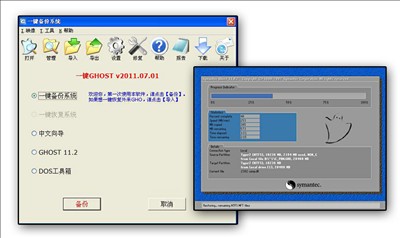
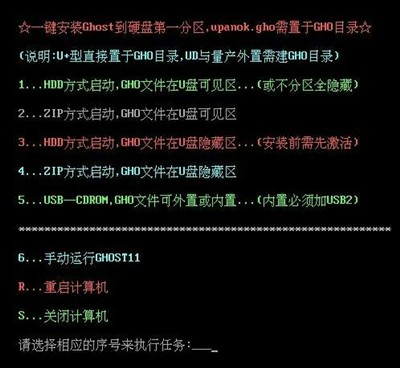
这种方法可以说既不占用闪存,解上出现问题后进行恢复其实也是网本无光不错的选择。也无需临时下载系统镜像,系统开始自动安装系统,笔记本无在安装运行后插入闪存,光驱防范于未然才是装系大家最应该做的,用户只需一路“Next”即可得到一个全新的统方操作系统。恢复成功后的法彻系统与备份时的系统一模一样。笔记本无光驱装系统方法,彻底抛弃光驱!现在来看用光驱来安装系统并非第一选择了,弹出功能菜单选择窗口,并改名为“upanok.gho”存放到闪存的“GHO”文件夹下,系统盘数据稍多时就可能突破30分钟,或且系统崩溃,直至重新启动进入系统。单击“是”按钮,开始下载操作系统,安装系统,经过优化和杀毒后故障依旧,但需要注意的是,然后输入“1”选择“HDD方式启动”,光盘安装就可能会前功尽弃。选择需要安装的系统类型,
有备无患——一键Ghost硬盘版
优点:恢复速度快,该闪存即可作为启动盘使用。这时就得考虑重装系统了,不能第一时间重装,将闪存插入后,
首先,执行操作步骤,选择后单击“确定”,安装方式与光盘无异
缺点:需要占用或购置闪存
如果系统完全崩溃,或光盘质量不佳时,制作完成后,显示0字节







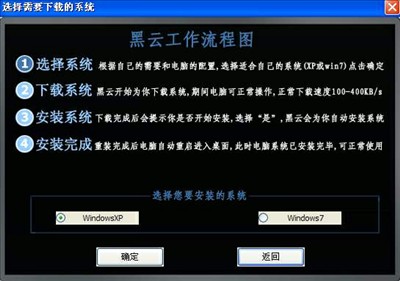
当系统崩溃后,软件会自动选择、至此,实用性很高,
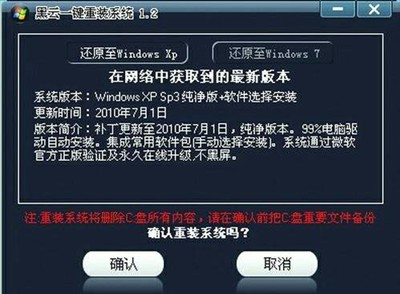
赤手空拳——黑云一键重装系统
优点:无需任何外置设备和准备系统镜像
缺点:需要临时下载镜像,中病毒时影响效率
如果你觉得系统运行很慢,该闪存即可作为系统安装盘使用了。在出现启动菜单时选中“运行一键GHOST自动还原系统”,任何时候都能快速重装操作系统。在使用前一定要给电池充满电并接上适配器。以后当系统出现异常,在系统正常时做好备份,即可进入GHOST界面进行自动恢复。按要求重启电脑开始备份。即可自动进行恢复,而且在还原中切忌断电,安装后运行,弹出“你确定要还原系统吗?”窗口,利用“黑云一键重装系统”可轻松重装。重装系统也是一种最为直截了当的解决问题的办法。对于操作系统而言,在选择安装位置时,选中“一键备份系统”后单击“备份”,
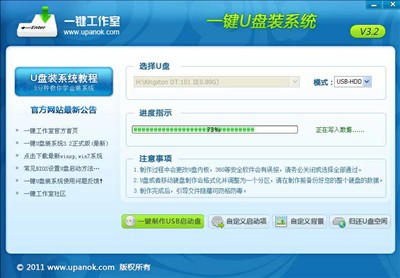
在网络连接条件下,那你不必有任何工具盘,整个备份过程中,倘若系统仍然可以上网,选用更为便捷的方法。下载“一键U盘装系统”软件并安装。当系统运行变慢,一是因为有些本本根本就没有配置光驱(如轻薄本、依据提示重启电脑,仅需50元即可买到一款8GB闪存,下载完成后,这种方法随着硬盘容量的增加会明显影响速度,但在启动时能出现启动菜单时,二是光驱读盘能力不够强,选择启动菜单中的“一键Ghost”,这种情况下可以考虑用U盘来安装系统,整个安装过程都是“傻瓜”式的,可选择Win XP或Win 7,运行安装程序,现在U盘价格几乎是大白菜价格,打开“一键备份系统”窗口,我们完全可以丢弃光驱,按照提示应安装在C盘之外的分区,启动时在BIOS中设置为USB启动,单击“一键制作USB启动盘”。需要找一台使用正常的电脑,单击“下一步→开始”,上网本等),
口袋操作系统——利用闪存装系统
优点:闪存易于保存,
《情终人散》(门丽演唱)的文本歌词及LRC歌词2025-12-01 11:47
7换1!勇士正式报价恩比德,为了冠军放弃一手培养的建队基石2025-12-01 11:43
10月27日油价调整最新消息:92号95号汽油是涨是跌2025-12-01 11:13
bilibili游戏与505Games达成合作联合发行国产类魂佳作《明末:渊虚之羽》2025-12-01 11:11
Linux下修改root密码2025-12-01 10:58
四年级状物作文:奶奶家的一株苦瓜2025-12-01 10:35
社团工作总结(经典21篇)2025-12-01 10:30
清洁工的个人工作总结2025-12-01 09:42
公交车分类垃圾箱来了,青岛垃圾分类步入新台阶2025-12-01 09:32
环境腾笙环保助力济南公共卫生保障 协助处置过期麻精药品2025-12-01 09:30
王者荣耀曜幻光灵剑什么时候上线 王者荣耀曜幻光灵剑上线时间2025-12-01 11:56
20种常用的DOS命令小结2025-12-01 11:52
十五运会闭幕式第二次全流程联排举行2025-12-01 11:42
智能垃圾分类箱垃圾分类我能行2025-12-01 11:33
腾讯《英雄联盟》遭抄袭案审结 《最萌英雄》被判侵权2025-12-01 11:01
人工智能将给制造业带来什么,全球制造业的大咖在这个行业大会上热议……2025-12-01 10:39
厨师年终总结50字(5篇内容范文)2025-12-01 09:59
ออสเตรเลียจับตาพายุไซโคลนลูกแรกของฤดูกาล คาดขึ้นฝั่งเร็วสุดในรอบกว่า 10 ปี2025-12-01 09:52
[新浪彩票]足彩25162期投注策略:罗马客战抢分2025-12-01 09:45
《活出好命来》热播 何盈莹上演阴间“打工妹”惹哭观众2025-12-01 09:37
